通讯器材与电脑配件兼容性技术要点及常见问题解析
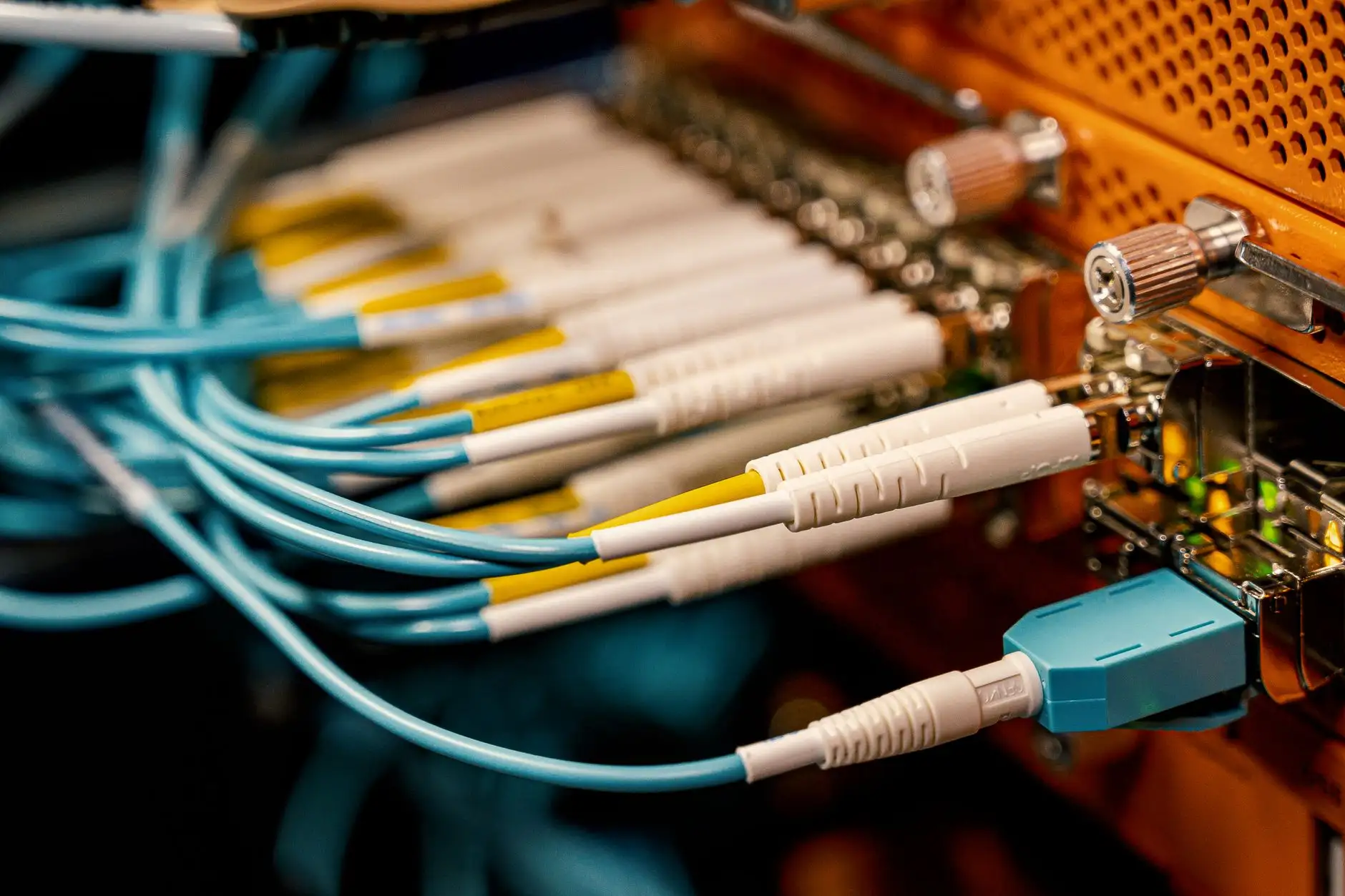
在数码配件与通讯器材的实际部署中,兼容性问题始终是让企业IT部门和终端用户最头疼的隐性成本。明明接口规格一致,为什么外接显卡坞在雷电3与USB4之间切换时频闪黑屏?同一根Type-C线缆,插在笔记本上能跑满40Gbps,换到某款旗舰手机上却只能充电传文件两不误但速度腰斩?这些现象背后,往往不是硬件损坏,而是协议层级与供电策略的错位。
深入排查会发现,多数兼容性故障的根源集中在三类:**PD快充协议握手的电压档位不匹配**、**DP Alt Mode的通道资源分配冲突**,以及**PCIe链路训练时的降速协商异常**。以通讯器材中的主流旗舰机型为例,其USB-C口虽物理形态相同,但内部CC逻辑芯片对eMarker的识别策略截然不同,这直接导致部分电脑配件—比如带独立供电的扩展坞—在接入时无法正确触发主机端的S0ix睡眠退出机制。
技术解析:从信号完整性到固件策略
真正的兼容性验证,远不止看接口形状。我们实测过一条标称240W的EPR线缆,在连接某品牌移动工作站时,由于线缆内E-Marker芯片的雷击浪涌防护等级不足,导致双向供电切换瞬间电压跌落超过480mV,引发系统保护性重启。这提醒我们,**电子产品**的兼容性本质是三层博弈:物理层(触点镀层与线规)、协议层(握手时序与重试机制)、策略层(固件对异常状态的容错)。
办公设备场景中,经常出现打印机一体机与电脑配件间的“假性不兼容”。例如,某型号激光多功能一体机通过USB 3.0连接台式机时,扫描功能正常,但打印大批量PDF文件时频繁报错“端口被占用”。排查后发现是主板芯片组对**数码配件**的批量中断请求处理能力不足,而非打印机故障。此时更换为独立PCIe USB扩展卡,问题即刻消失——这不是玄学,而是中断路由表资源分配的现实约束。
对比分析:主动线缆与被动线缆的选型偏差
市场上标称“全功能”的Type-C线缆,实际差异巨大。被动线缆(无信号重定时器)在2米长度下,USB 3.2 Gen2的10Gbps信号眼图余量通常只有25%左右;而主动线缆(内置Retimer芯片)可达45%以上。但对于**通讯器材**如基站RRU调试端口,这类设备往往采用USB 2.0的B型口,此时花高价买主动线缆毫无意义,反而因线缆内部额外的功耗发热影响稳定性。
- 优先确认设备端口的实际协议版本(如USB 3.2 Gen1还是Gen2),不要被“USB 3.2”统称迷惑
- 供电需求大于60W时,务必选择带E-Marker且支持PD 3.1的线缆
- 对于雷电设备,建议使用经过Intel认证的主动线缆,避免兼容性告警
- 企业批量采购时,要求供应商提供同一批次线缆的S参数测试报告,而非仅看样品
常见故障的快速定位路径
当遇到外接显示器间歇性闪烁,先别急着换线。用系统日志查看DPCD寄存器值,如果发现Link Rate从RBR(1.62Gbps)异常跳变到HBR2(5.4Gbps)后又回落,通常是线缆屏蔽层在特定弯折角度下接地不良。此时更换带磁环且编织密度更高的线缆,比更换昂贵的扩展坞更有效。另外,**办公设备**中的视频会议摄像头,若在USB 3.0端口下无法被识别,可以尝试强制切换到USB 2.0模式(通过设备管理器禁用USB 3.0控制器),这往往能救急但非长久之计。
归根结底,兼容性问题的排查思路应从“替换法”升维到“协议分析法”。利用Wireshark抓取USB总线上的Setup包与Data包,观察设备描述符请求是否被正确响应。在北京泷元互联网科技有限公司的实验室里,我们常用USBCV工具验证主机与设备间的合规性,这比单纯看是否亮灯要靠谱得多。
最后给个实用建议:对于高频移动办公的**电子产品**组合,尽量让同一品牌的笔记本与扩展坞匹配,因为厂商在固件层对自家设备的DP通道分配和充电策略做了额外优化。混合品牌使用时,优先升级主板BIOS和设备固件到最新版本,很多“挑线”问题其实是旧固件的时序兼容补丁缺失所致。